2024-11-30 06:05:26西泽软件园
打印机共享功能可以使多台计算机共享使用同一台打印机,方便高效地进行办公工作。在实际使用中,很多用户会遇到打印机共享无法正常工作的情况,特别是提示“没有启动服务器服务”。今天,我们就来详细探讨如何解决这个问题。

首先,确保服务器服务已启动。服务器服务是Windows操作系统中的一个核心服务,负责管理文件和打印共享。如果该服务未启动,共享打印机将无法正常工作。
1、按下`Win + R`键,输入`services.msc`并按回车。
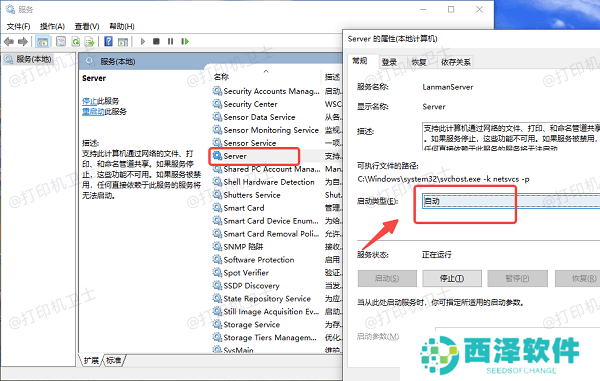
2、在服务列表中找到“Server”(服务器)服务。
3、右键点击“Server”服务,选择“启动”。如果该服务已启动,尝试重新启动一次。
4、右键点击“Server”服务,选择“属性”。在“常规”选项卡中,将“启动类型”设置为“自动”,然后点击“确定”。
确保网络发现和文件共享已启用,这样其他计算机才能找到并访问共享的打印机:
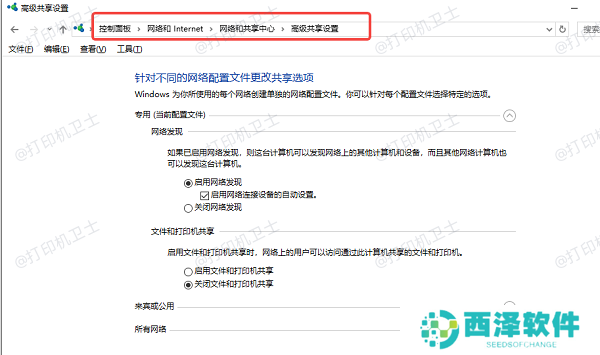
1、按下`Win + R`键,输入`control`并按回车,打开控制面板。然后选择“网络和共享中心”。
2、在左侧菜单中选择“更改高级共享设置”。确保“网络发现”和“文件和打印机共享”选项已启用。
有时候,打印机驱动程序过时或损坏会导致共享功能失效。如果你的打印机驱动程序版本较老或已损坏,更新驱动程序可能会解决问题。我们可以尝试使用本站检测并更新打印机驱动程序。步骤如下:
声明:本文内容及配图由入驻作者撰写或者入驻合作网站授权转载。文章观点仅代表作者本人,不代表本站立场。文章及其配图仅供学习分享之
同类推荐更多

新品榜/热门榜