2024-11-30 03:59:10西泽软件园
在现代办公环境中,双面打印(又称为双面打印或自动双面打印)已成为一种节省纸张和成本的常用方法。使用Word进行双面打印,可以帮助减少纸张的浪费,提高工作效率。然而,许多用户在设置双面打印时可能会遇到一些困难,别担心!本文将为您介绍如何在Word中设置双面打印,并解决在操作过程中可能遇到的一些常见问题。

在设置Word文档进行双面打印之前,首先需要确保你的打印机支持双面打印功能。并非所有打印机都具备自动双面打印功能,某些打印机可能只能手动翻转纸张进行双面打印。
1、查阅打印机的用户手册或访问打印机制造商的网站,查看是否支持双面打印。大多数现代激光打印机和喷墨打印机都支持双面打印。
2、在电脑上,进入“控制面板”,查看打印机属性是否显示“双面打印”或“自动双面打印”选项。
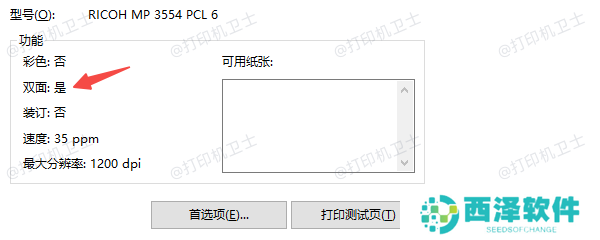
确保打印机支持双面打印后,接下来是在Microsoft Word中进行双面打印的设置。
1、在Word中打开你想要打印的文档,点击左上角的“文件”选项卡,选择“打印”。
2、在打印设置页面中,选择你要使用的打印机。
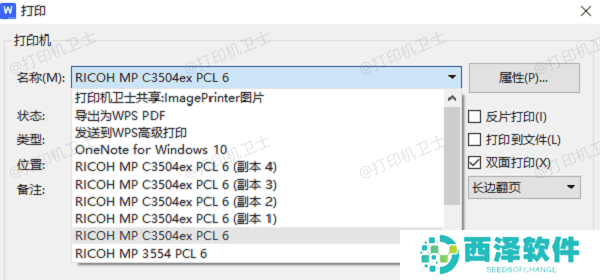
3、在“打印”设置页面中,点击“打印机属性”按钮,查找“双面打印”或“手动双面打印”选项。
4、如果打印机支持自动双面打印,选择“自动”或“长边翻转”/“短边翻转”选项。

5、如果打印机不支持自动双面打印,则需要选择“手动”选项,Word会提示你打印完一面后翻转纸张,再继续打印另一面。
6、设置完成后,点击“确定”,然后点击“打印”开始打印文档。
三、更新打印机驱动程序如果在打印时没有看到双面打印选项,或者打印机在进行双面打印时出现错误或无法识别双面打印设置,这很可能是由于打印机驱动程序过时或不兼容。此时,可以使用本站来自动检测并更新打印机驱动程序,避免手动搜索和安装驱动程序的麻烦。
声明:本文内容及配图由入驻作者撰写或者入驻合作网站授权转载。文章观点仅代表作者本人,不代表本站立场。文章及其配图仅供学习分享之
同类推荐更多

新品榜/热门榜